Telegram Desktop

快速、安全、纯净无广告的通讯体验。
端到端加密,完美支持 Windows 与 macOS。

立即免费下载

为什么选择 Telegram Desktop?

🔒

端到端加密

秘密聊天提供端到端加密,确保只有您和收件人可以阅读消息。云端聊天也采用客户端-服务器加密,保障数据传输安全。

🚀

极致速度

Telegram 是市面上最快的通讯应用之一,消息通过全球分布式服务器网络传递,确保低延迟和高速同步。

📁

超大文件传输

支持发送最大 2GB 的任意类型文件,且对文件类型、数量无限制。云存储让您的文件随时随地可访问。

🌐

跨平台同步

在手机、平板、电脑间无缝切换。消息、媒体和文件在您所有设备上实时同步,无需手动传输。

🆓

完全免费,无广告

Telegram 永久免费,且承诺永不插入广告。开发由 Pavel Durov 独立资助,不依赖第三方或数据销售。

⚙️

强大且开放

支持 bots、贴纸、主题自定义。拥有开放的 API 和协议,鼓励开发者创新,生态持续繁荣。

下载 Telegram Desktop

选择您的操作系统版本,获取最新官方安装包。

🪟

Windows 版

兼容 Windows 10 及 Windows 11 系统。
提供 64 位和 32 位安装程序。

系统要求: Windows 7 或更高版本。

下载 for Windows
🍎

macOS 版

原生支持 Apple Silicon (M1, M2, M3) 芯片,以及 Intel 处理器。
通过 Mac App Store 或直接下载。

系统要求: macOS 10.11 或更高版本。

下载 for macOS

官方中文版安装与汉化指南

1 下载安装程序

点击上方对应的系统下载按钮,访问 Telegram 官方下载页面。下载完成后,您将获得一个安装文件(Windows 为 .exe,macOS 为 .dmg)。

2 运行安装程序

Windows: 双击下载的 `.exe` 文件,按照安装向导提示完成安装。您可以选择为所有用户安装或仅为当前用户安装。

macOS: 打开下载的 `.dmg` 磁盘映像,将 Telegram 应用程序图标拖拽到“应用程序”文件夹中即可完成安装。

3 启动并设置语言

首次启动 Telegram Desktop,程序会引导您登录或注册。在登录界面或主设置中,即可找到语言选项。

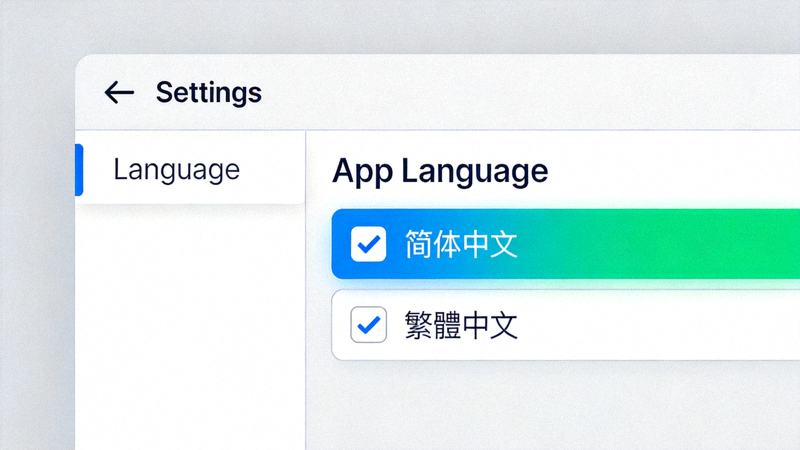
设置中文界面: 点击左上角菜单 (≡) → Settings (设置) → 在左侧列表选择 Language (语言) → 在语言列表中选择 中文 (简体)中文 (繁體)。应用将自动切换为中文界面,无需额外汉化包。

Telegram Desktop 语言设置界面截图 - 展示如何选择中文简体或繁体

4 登录您的账号

使用您的手机号码登录。Telegram 会向您的手机发送验证码。您也可以选择在已登录 Telegram 的手机App上批准此次电脑登录,无需输入验证码。

5 开始使用

登录成功后,您的聊天记录和联系人将自动同步到电脑端。您现在可以享受在更大屏幕上快速打字、传输文件、进行秘密聊天的便利了。